
Opções › Sistema
Áudio, atualização dos louvores e atualização do programa.
Em Opções, a aba Sistema reúne o que não é visual: o comportamento do áudio, a atualização da biblioteca de louvores e a atualização do próprio programa.
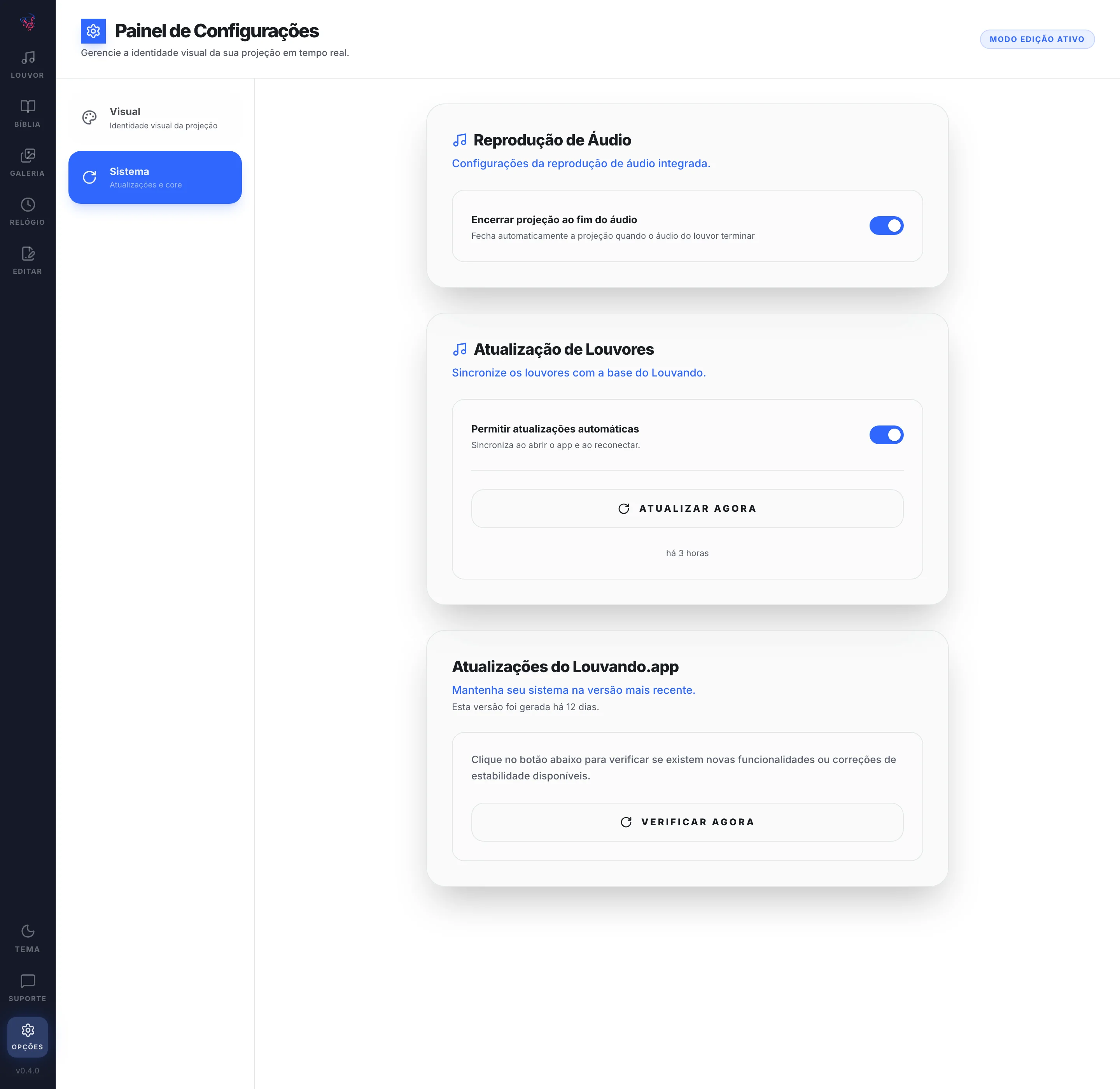
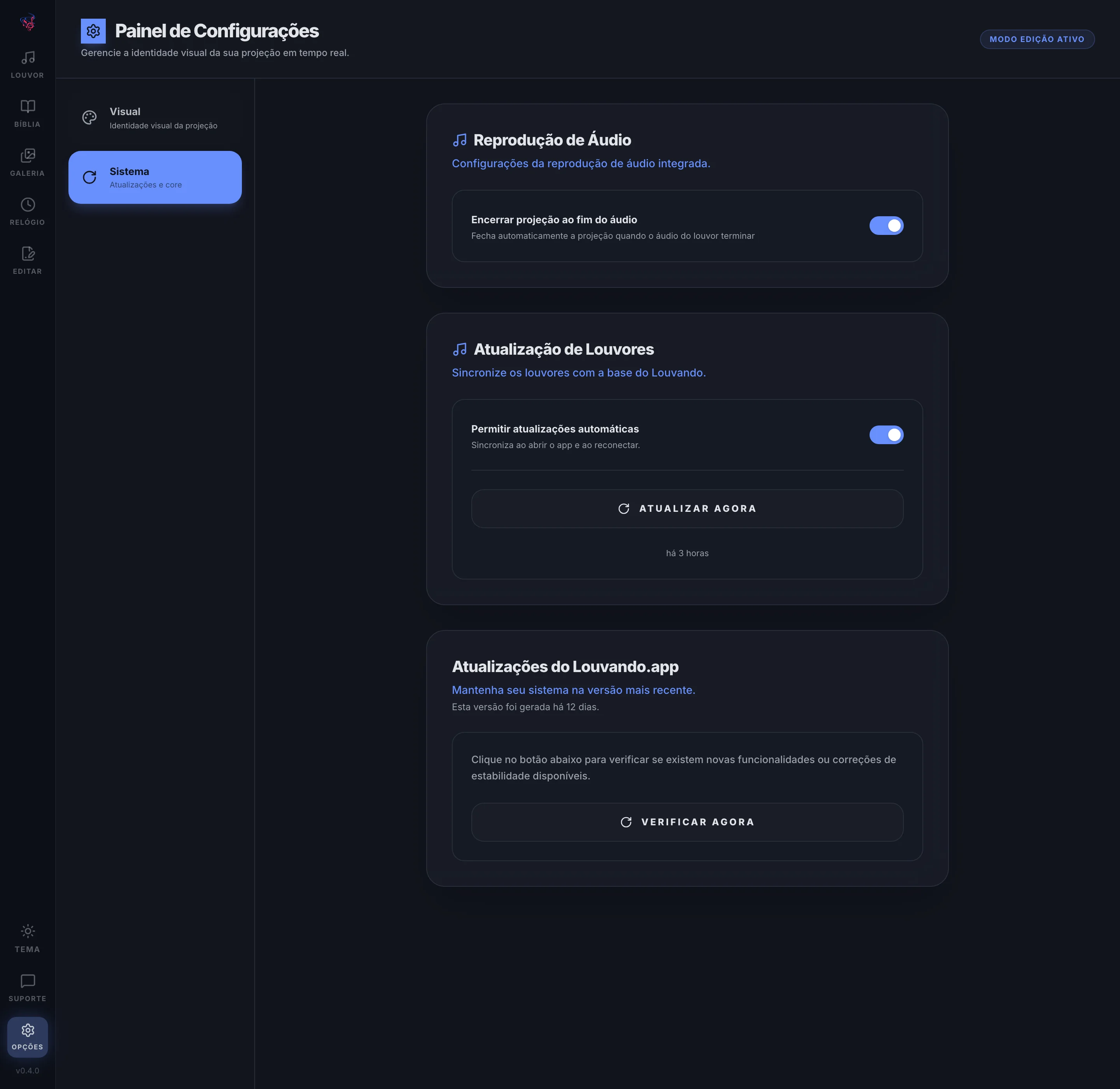
Reprodução de Áudio
A chave Encerrar projeção ao fim do áudio fecha o telão sozinho quando o áudio do louvor termina. Ela vem ligada. Desligue se prefere decidir você mesmo quando parar.
Atualização de Louvores
O programa mantém a biblioteca de louvores igual à do Louvando.app. Esse quadro controla como isso acontece.
- Permitir atualizações automáticas: quando ligada (é o padrão), os louvores são atualizados ao abrir o programa e quando a internet volta.
- Atualizar agora: atualiza na hora. Ao terminar, aparece um aviso como “Sincronização concluída: 2 adicionado(s), 5 atualizado(s).” ou “Louvores já estão atualizados.”
- O texto embaixo do botão mostra quando foi a última atualização, por exemplo “há 3 horas”, ou Nunca atualizado.
Informação: Sem internet, o botão Atualizar agora fica bloqueado e aparece o aviso “Enquanto offline não é possível atualizar os louvores.” Se a atualização falhar, aparece uma mensagem de erro e os louvores já baixados continuam disponíveis.
Informação: Louvores que você criou ou editou na aba Editar não são trocados nem apagados pela atualização.
Atualizações do Louvando.app
O programa procura uma versão nova sozinho quando abre e a cada 30 minutos. Se achar, mostra o aviso Nova versão no topo da janela (veja a seção Suporte e problemas). Aqui você também pode procurar na hora e acompanhar o download.
- Verificar Agora: procura por uma versão nova. Se já estiver na última, aparece Versão atualizada!.
- O quadro mostra há quantos dias a sua versão foi gerada (“Esta versão foi gerada há 12 dias.”). Versões muito antigas são bloqueadas; veja a seção Suporte e problemas.
- Quando há versão nova, o quadro mostra Nova versão e, durante o download, o Progresso do Download. Para baixar, use o botão Atualizar agora do aviso no topo da janela.
O que acontece depois de baixar depende do computador:
- Windows: o programa troca a versão antiga pela nova e reinicia sozinho.
- Linux: o programa instala a atualização e reinicia sozinho.
- macOS: abre o instalador (
.dmg) e mostra “Arraste o app para a pasta Aplicativos. Fechando em breve...”. Arraste o app para Aplicativos; o programa fecha sozinho em poucos segundos.
Atenção: Não atualize no meio do culto. Faça isso antes ou depois, com a projeção parada.
Ainda não tem o app? Baixe grátis para Windows, macOS e Linux.