Opções › Visual
Fundos, cores, fontes, área do texto e visual do relógio no telão.
Clique em Opções, no canto inferior da barra de abas, e depois em Visual para deixar o telão com a cara da sua igreja. As mudanças valem na hora e ficam salvas; não há botão de salvar.
No centro da tela fica uma prévia com texto de exemplo. Acima dela, as abas TÍTULO, LOUVOR, BÍBLIA e RELÓGIO escolhem o que você está ajustando; os controles aparecem no painel à direita.
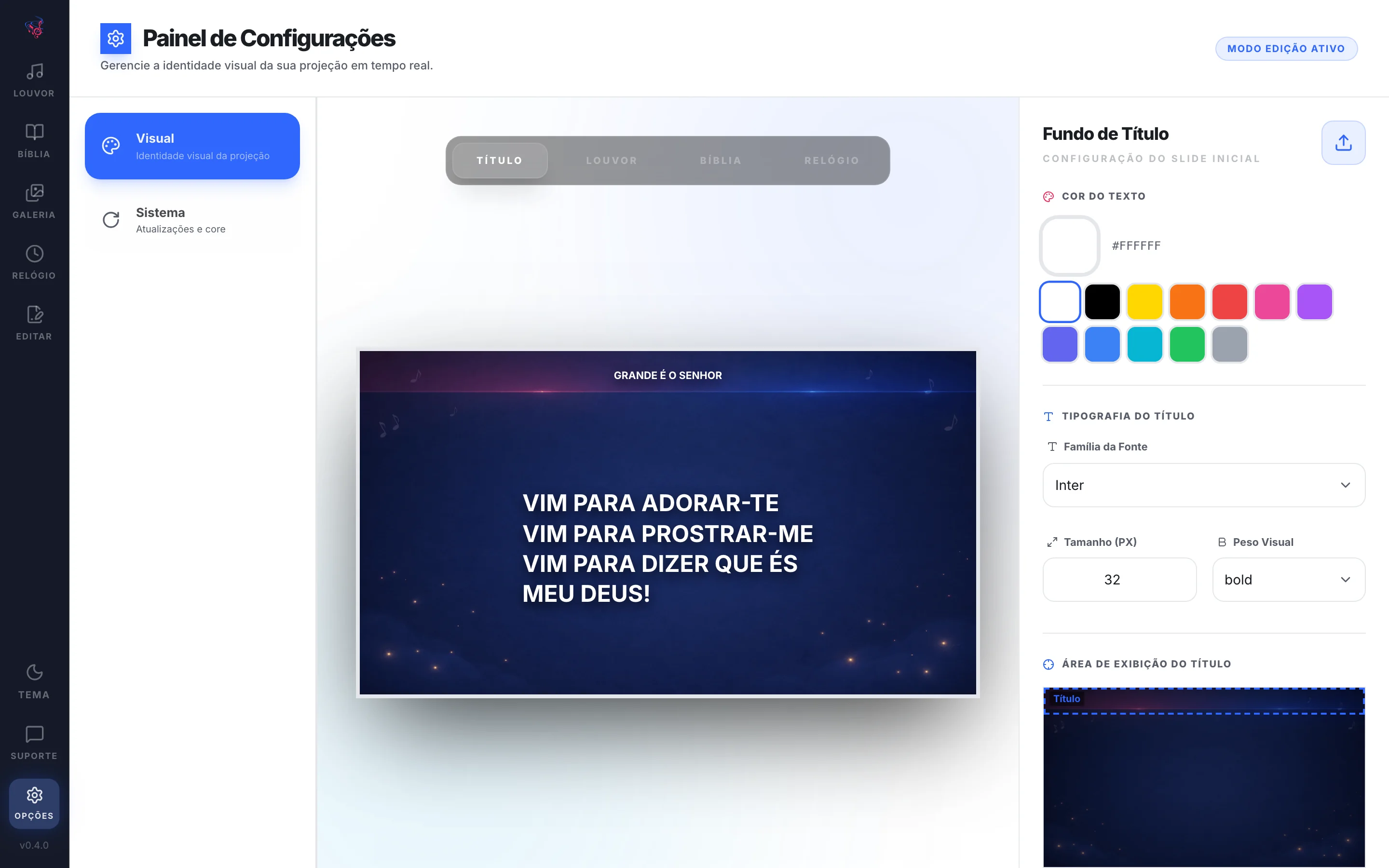
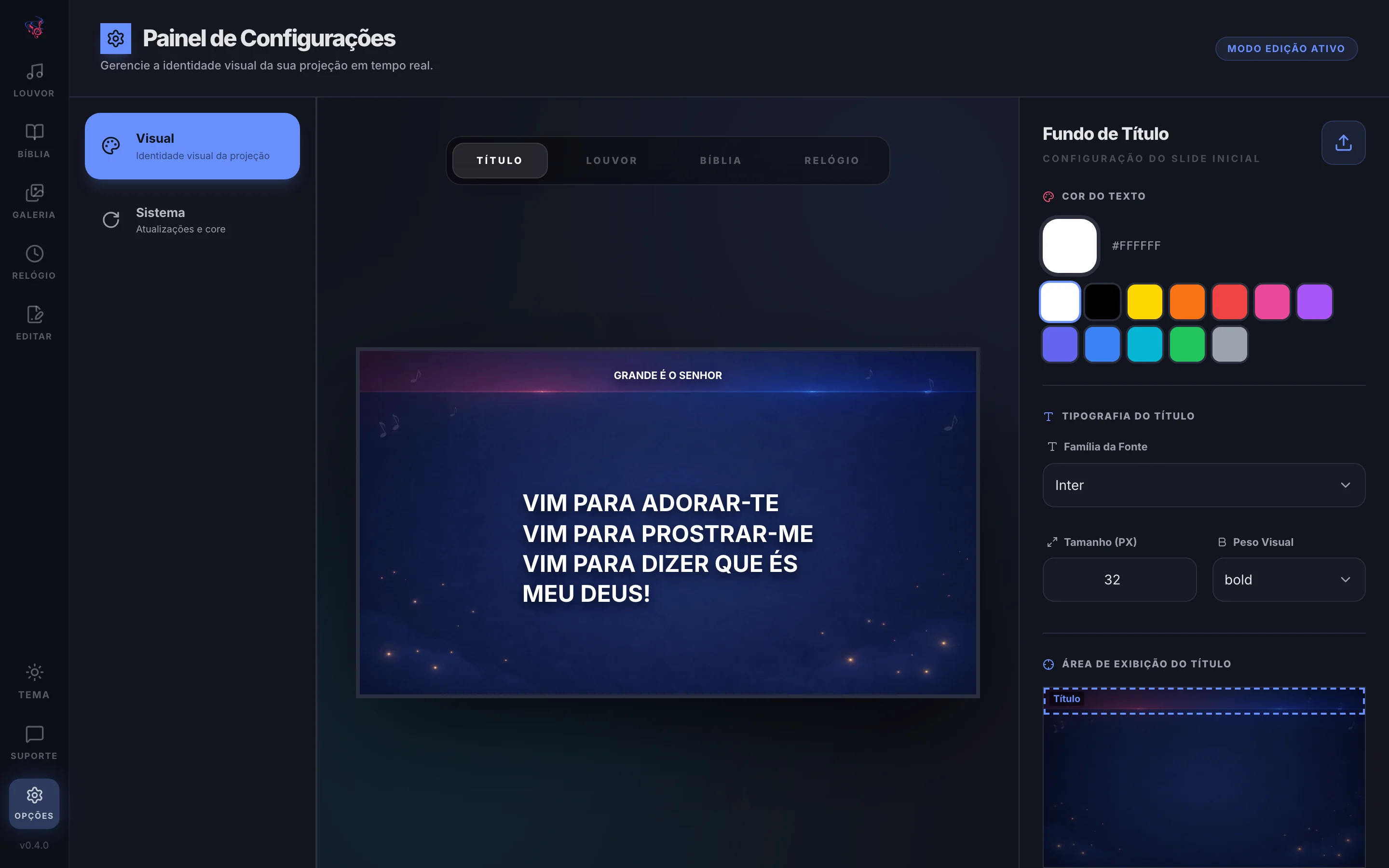
Aba TÍTULO: o primeiro slide do louvor
- Fundo: clique no ícone de envio (Trocar imagem) e escolha uma imagem
jpg,png,jpegouwebp. - Cor do Texto: clique na caixa de cor e escolha a cor do título.
- Tipografia do Título: em Família da Fonte escolha entre Inter, Montserrat, Roboto, Oswald, Open Sans, Lato, Serif e Sans-Serif; ajuste o Tamanho (PX) e o Peso Visual (normal, medium, semibold, bold ou black).
- Área de Exibição do Título e Área de Exibição das Letras: definem onde o título e a letra do primeiro slide aparecem na tela (veja adiante).
Aba LOUVOR: os demais slides
Os slides seguintes ao primeiro usam o Fundo de Louvor e não têm título. Aqui você ajusta o fundo, a Cor das Letras, a Tipografia do Louvor (fonte, tamanho e peso) e a Área de Exibição das Letras desses slides.
Aba BÍBLIA
Tem o próprio Fundo da Bíblia e ajustes separados para a Referência (Livro/Capítulo), que é o texto do alto, e para o Texto do Versículo: cor, fonte, tamanho e peso, além da área de exibição de cada um.
Aba RELÓGIO
Vale para o relógio e para o timer. Você escolhe a Posição na Tela, a Cor do Texto, a Cor de Fundo, a fonte e o tamanho, e pode colocar uma imagem de fundo (ícone de envio) ou tirá-la (botão X).
- As posições são 7: Centro, Topo, Rodape, Topo Esquerda, Topo Direita, Rodape Esquerda e Rodape Direita.
Escolher a área do texto
Cada texto ocupa uma área do telão. Mudar a área serve para fugir de partes do fundo que atrapalham, como uma moldura ou um logotipo.
Abra o seletor
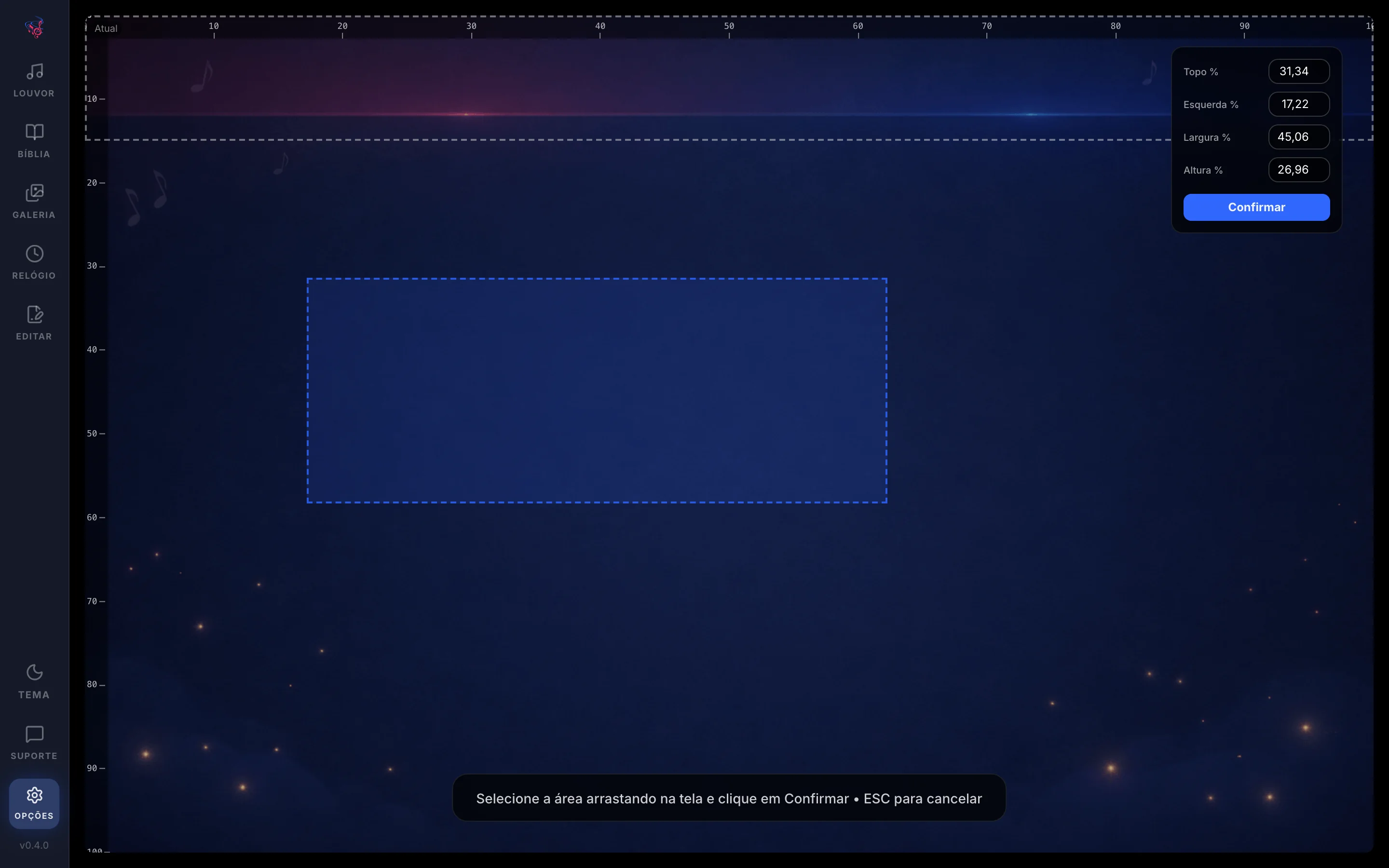
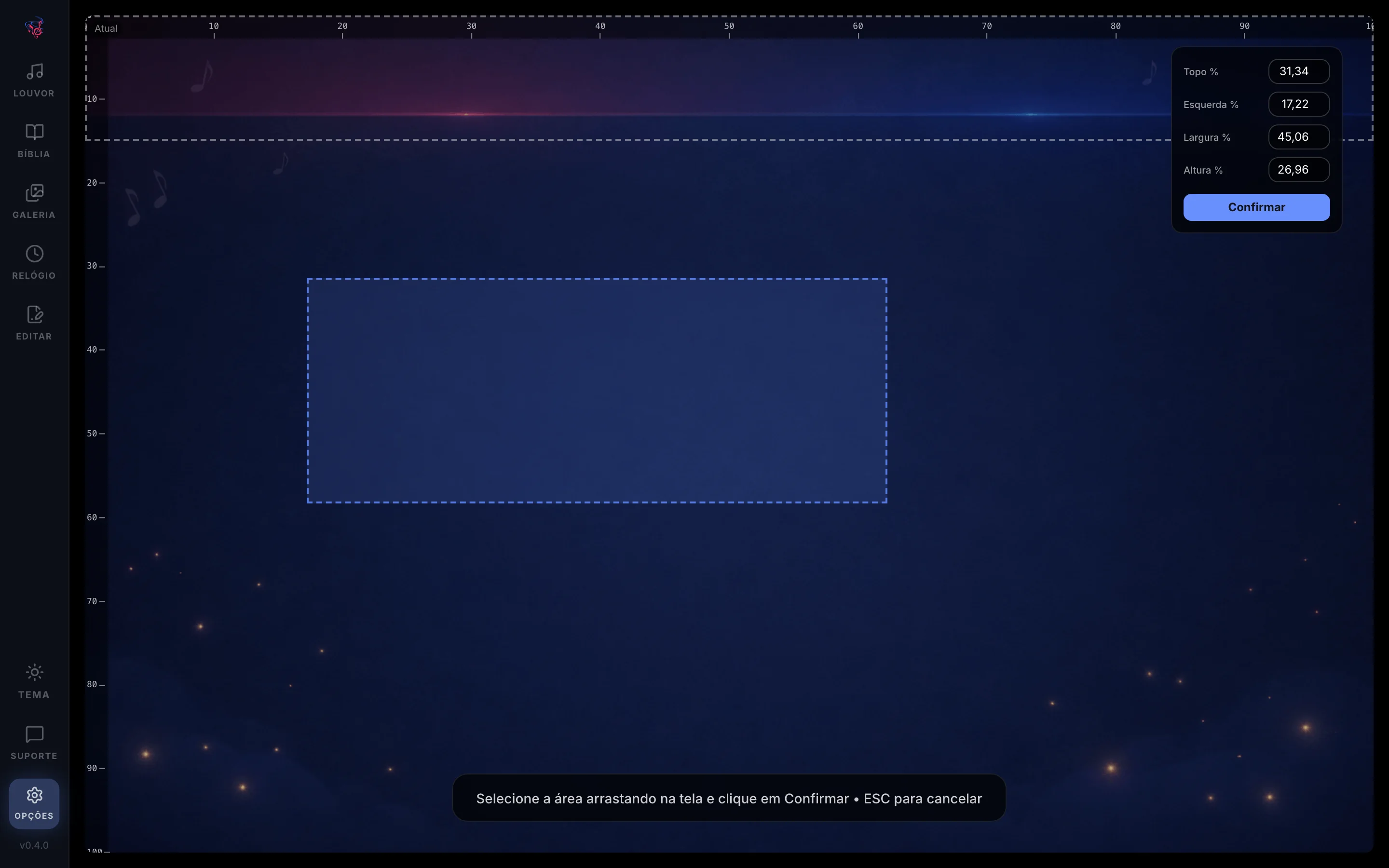
Clique no botão da área, como Selecionar área do título ou Selecionar área das letras. A tela escurece e mostra o fundo em tamanho grande, com réguas.
Marque a área
Arraste sobre a imagem para desenhar um retângulo. A área Atual aparece como referência, e você pode ajustar as bordas arrastando. Também dá para digitar os valores em Topo %, Esquerda %, Largura % e Altura %.
Confirme
Clique em Confirmar. Para desistir, aperte
Esc.
Dica: Você pode abrir Opções com a projeção ligada. O telão muda enquanto você ajusta, o que ajuda a achar o tamanho certo.
Informação: Não existe botão para voltar aos valores originais. Anote o que estava antes de mudar. No modo LEGENDA da projeção, o tamanho da letra é calculado sozinho para caber em duas linhas.
Ainda não tem o app? Baixe grátis para Windows, macOS e Linux.