Primeiros passos
Instalar o programa, conhecer a tela principal, escolher o monitor do telão e decorar os atalhos.
O Louvando Projeção mostra letras de louvores, versículos da Bíblia, imagens e relógio no telão da igreja. Você controla tudo pelo computador, e o telão fica em outro monitor ou projetor. Esta página ajuda a instalar, abrir e dar os primeiros comandos.
Instalar o programa
Baixe o instalador na página de download ou pelos links diretos abaixo e abra o arquivo.
- Windows: Louvando-Windows.exe (abre em nova aba). Instalador que instala o programa só para o seu usuário.
- macOS: Louvando-macOS.dmg (abre em nova aba). Feito para Macs com Apple Silicon (M1 ou mais novo).
- Linux: Louvando-Linux.AppImage (abre em nova aba), que roda sem instalar. Também existe o pacote
.debpara Debian e Ubuntu na página de versões.
No Mac: “O aplicativo está danificado”
No macOS, o sistema pode se recusar a abrir o programa recém-baixado com a mensagem O aplicativo está danificado e não pode ser aberto. O app não está com defeito. Dentro do arquivo .dmg vem um programa de correção.
Instale o app
Abra o
.dmge arraste Projeção Louvando para a pasta Aplicativos.Abra o arquivo de correção
Se aparecer a mensagem de erro, abra o arquivo
fix-gatekeeper.commandque está dentro do.dmg. Ele procura o app na mesma pasta ou em Aplicativos.Termine e abra o app
Quando o Terminal avisar “Correção aplicada com sucesso!”, aperte qualquer tecla para fechá-lo e abra o Projeção Louvando normalmente.
Informação: O arquivo de correção só remove a marca de quarentena que o macOS (Gatekeeper) coloca em programas baixados da internet. Ele não altera mais nada no computador.
Conhecer a tela principal
Ao abrir, aparece uma tela de carregamento e depois a aba Louvor. À esquerda fica a barra de abas; nas abas Louvor e Bíblia a tela se divide em três partes: a lista de busca (com o culto logo abaixo), os slides no centro e a prévia do telão à direita.
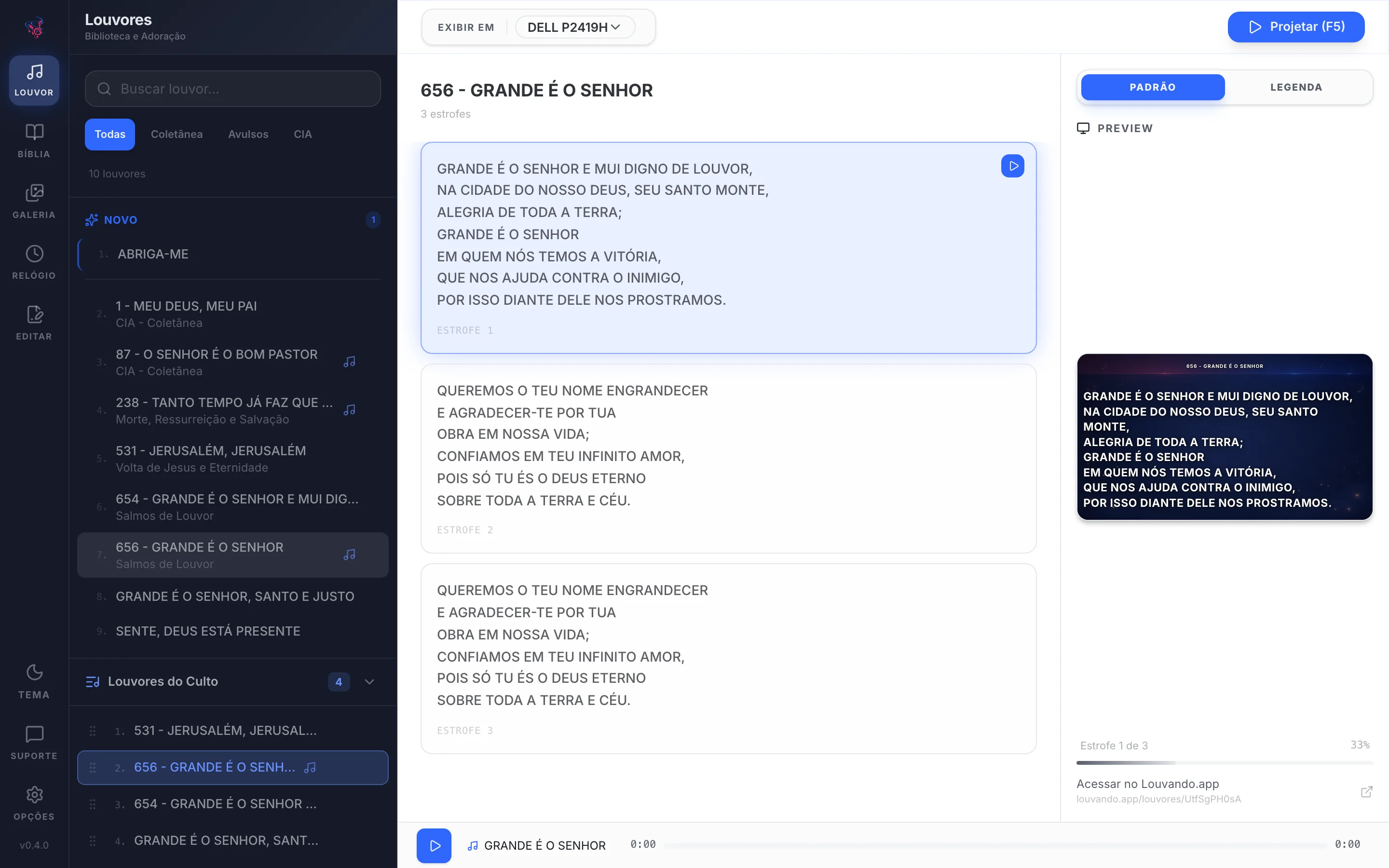
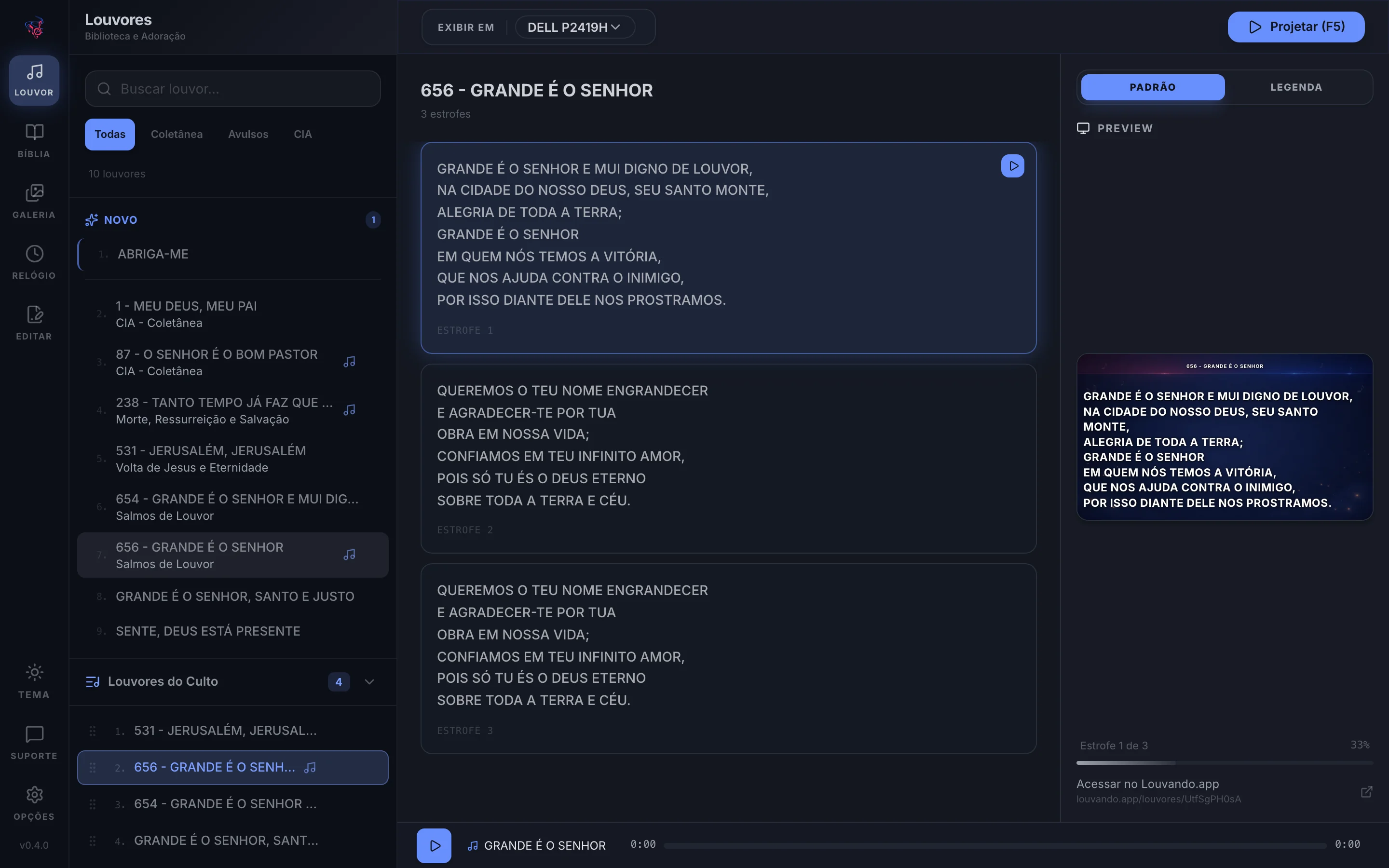
Na barra de abas, de cima para baixo:
- Louvor: buscar louvores, montar o culto e projetar letras.
- Bíblia: buscar e projetar versículos.
- Galeria: projetar imagens, como avisos e cartazes.
- Relógio: projetar a hora atual ou um timer.
- Editar: cadastrar e corrigir louvores.
- Tema: alterna entre tema claro e escuro do programa (não muda o telão).
- Suporte: envia uma mensagem para a equipe.
- Opções: cores, fontes, fundos e atualizações. Embaixo dela aparece a versão do programa, por exemplo
v0.4.0.
Escolher em qual tela projetar
Ligue o projetor ou a TV
Conecte o segundo monitor ao computador. O programa confere os monitores a cada poucos segundos, então pode ser antes ou depois de abrir o app.
Abra o campo Exibir em
No topo da janela, clique em Exibir em e escolha o monitor do telão. Cada monitor aparece com o nome e a resolução, por exemplo “Monitor 2 (1920x1080)”.


Projete
Selecione um louvor e clique em Projetar. O telão abre em tela cheia no monitor escolhido.
Dica: O programa lembra o último monitor usado. Se o monitor escolhido for desligado, ele passa a usar outro; se você trocar o monitor com a projeção ligada, o telão muda de tela na hora.
Atalhos de teclado
| Ação | Teclas |
|---|---|
| Projetar (e, com a projeção ligada, parar) | F5 |
| Congelar ou descongelar o telão | F10 |
| Parar a projeção | Esc |
| Slide seguinte | → |
| Slide anterior | ← |
As setas ↓ e ↑ fazem o mesmo que → e ←. As setas só funcionam com a projeção ligada. No Mac, F5 sozinho não faz nada: use ⌘ + Enter.
Dica: Se a janela do telão estiver em foco, Esc e as setas também funcionam nela.
Atenção: Os atalhos só valem nas abas Louvor e Bíblia. Nas abas Galeria e Relógio, use os botões da tela.
Informação: F10, Esc e as setas são ignorados enquanto o cursor está dentro de um campo de texto, como a busca. Clique numa área vazia da janela antes de usá-los.
Ainda não tem o app? Baixe grátis para Windows, macOS e Linux.