
Louvor
Buscar louvores, filtrar por coleção, ver o que é novo e quais têm áudio.
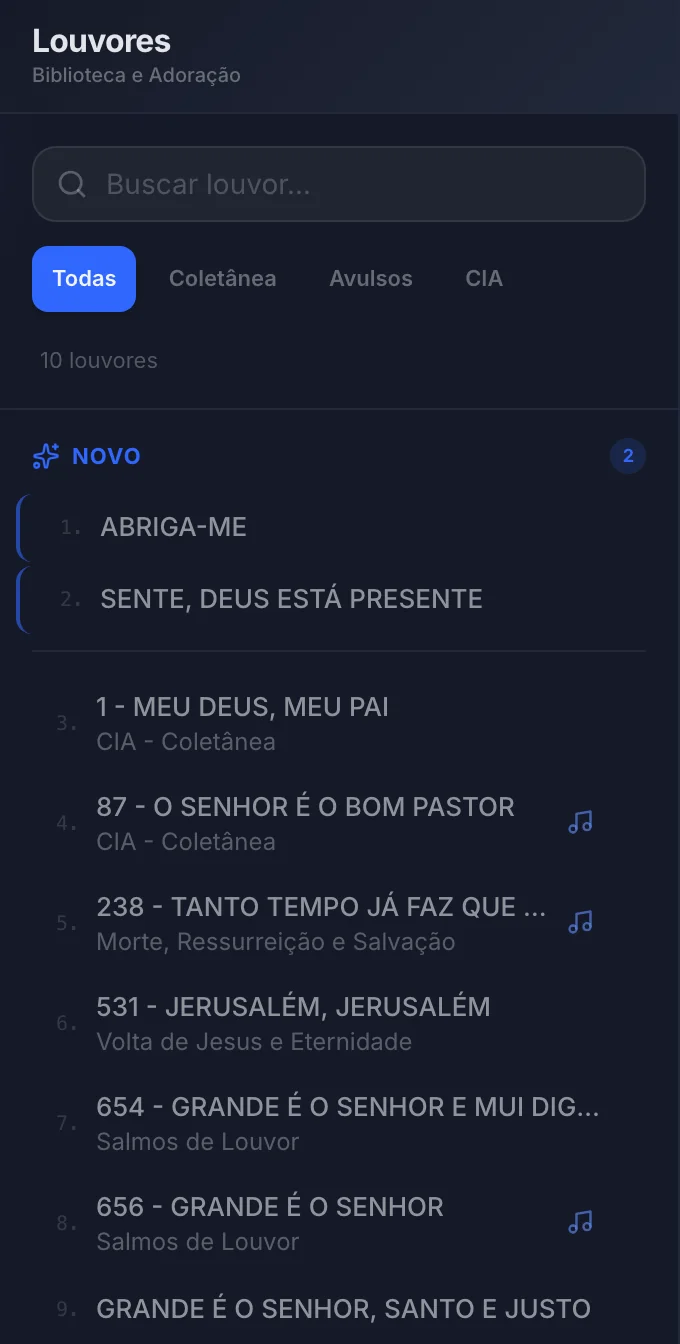
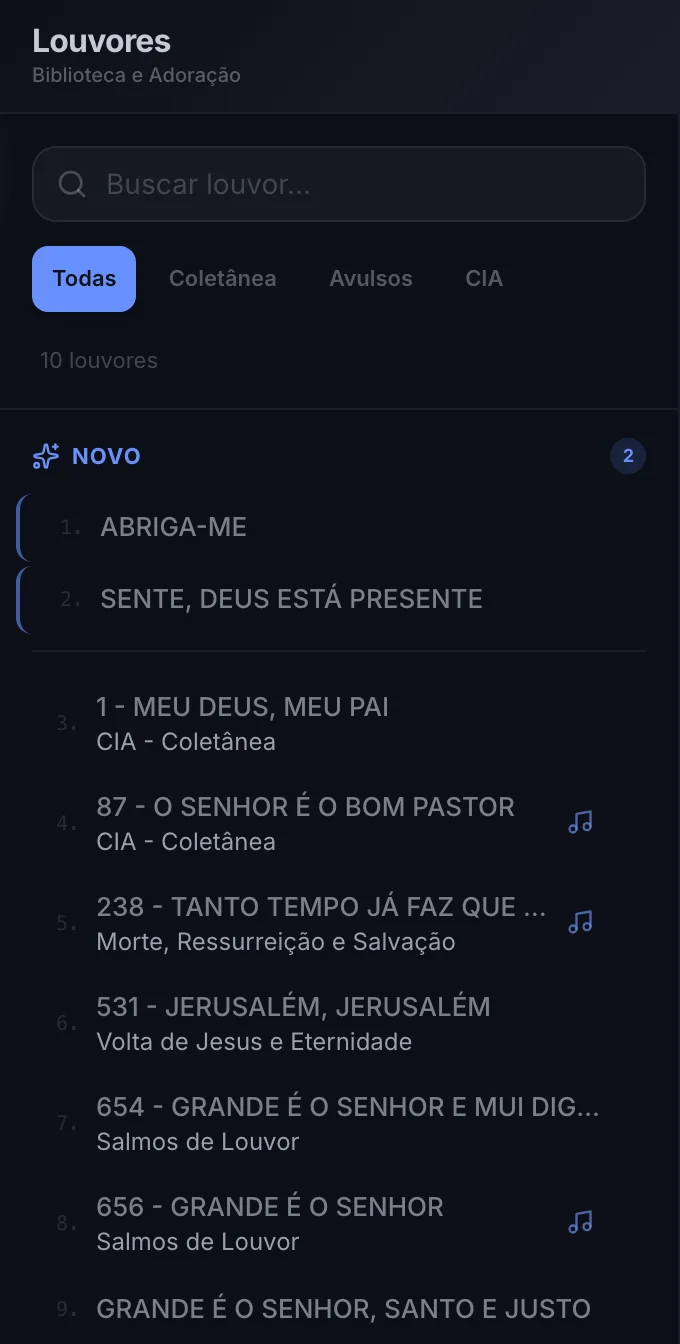
Na aba Louvor fica a biblioteca de louvores. Ela abre com a lista Louvores à esquerda e, ao clicar num louvor, as estrofes aparecem no centro da tela.
Buscar um louvor
Digite no campo Buscar louvor.... A lista se atualiza sozinha quando você para de digitar, e o trecho encontrado fica destacado.
- Por título ou letra: digite uma palavra do nome ou de um verso. A busca ignora acentos, então “coracao” encontra “coração”.
- Por número: digite só números, como
123, para achar o louvor pelo número. - Limpar: clique no X no fim do campo para apagar a busca.
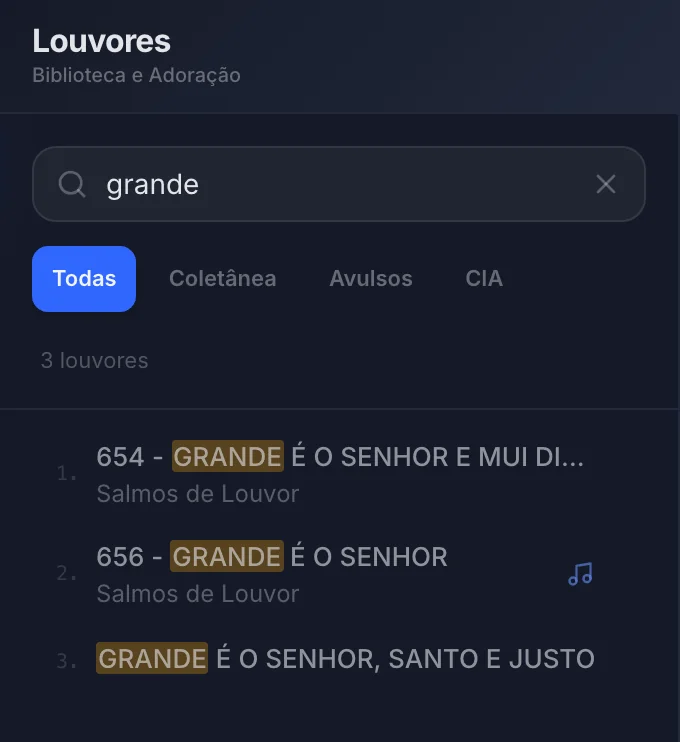
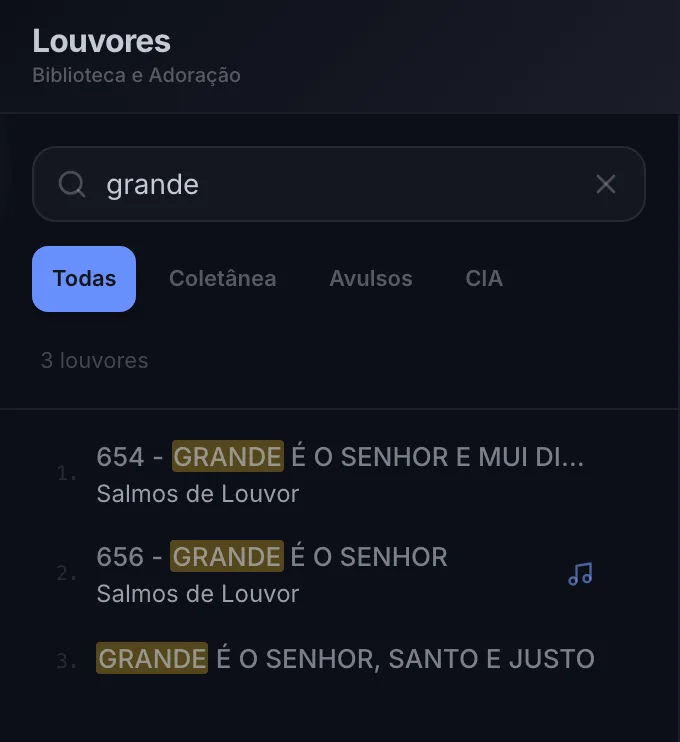
Abaixo do campo, um contador mostra quantos louvores foram encontrados, por exemplo “Exibindo 100 de 850 louvores”. Ao rolar a lista até o fim, os próximos louvores são carregados automaticamente.
Filtrar por coleção
Os botões Todas, Coletânea, Avulsos e CIA limitam a busca a uma coleção. O botão destacado é o filtro ativo. O filtro funciona junto com a busca por texto.
Louvores novos
Os louvores que chegaram nos últimos 2 dias aparecem no topo da lista, na seção Novo, com um contador ao lado.
Informação: A seção Novo só aparece quando o campo de busca está vazio e o filtro Todas está marcado.
Louvores com áudio
Os louvores que têm áudio mostram um ícone de nota musical na linha (ao passar o mouse, aparece Possui áudio). Nem todo louvor tem áudio. Veja como tocar o áudio na seção Projetando.
Ver e adicionar ao culto
- Ver o louvor: clique uma vez na linha. As estrofes aparecem no centro e na prévia.
- Adicionar ao culto: dê um duplo-clique na linha, ou passe o mouse e clique no + (Adicionar ao Culto).
Atenção: Com a projeção ligada, clicar em outro louvor já troca o que está no telão pelo primeiro slide dele. Para só olhar a letra sem mudar o telão, congele a projeção antes (F10). Ao descongelar, o telão passa a mostrar o slide que estiver marcado na tela naquele momento.
Ainda não tem o app? Baixe grátis para Windows, macOS e Linux.