Relógio
Projetar a hora atual ou um timer de contagem regressiva.
A aba Relógio projeta a hora do computador ou um timer de contagem regressiva, por exemplo para marcar o tempo de uma pregação ou do intervalo. No alto, à direita, escolha o monitor do telão.
Use os botões Hora Atual e Timer para trocar de modo.
Hora Atual
Abra o modo Hora Atual
A tela mostra o horário do sistema, com horas, minutos e segundos.
Clique em Projetar
O relógio aparece no telão e anda junto com o do computador.
Pare quando quiser
Clique em Parar Projeção.
Timer
Defina o tempo
No modo Timer, preencha Horas, Minutos e Segundos. Digite o número, ou clique nas setas de cima e de baixo; se segurar o clique, o número corre sozinho.
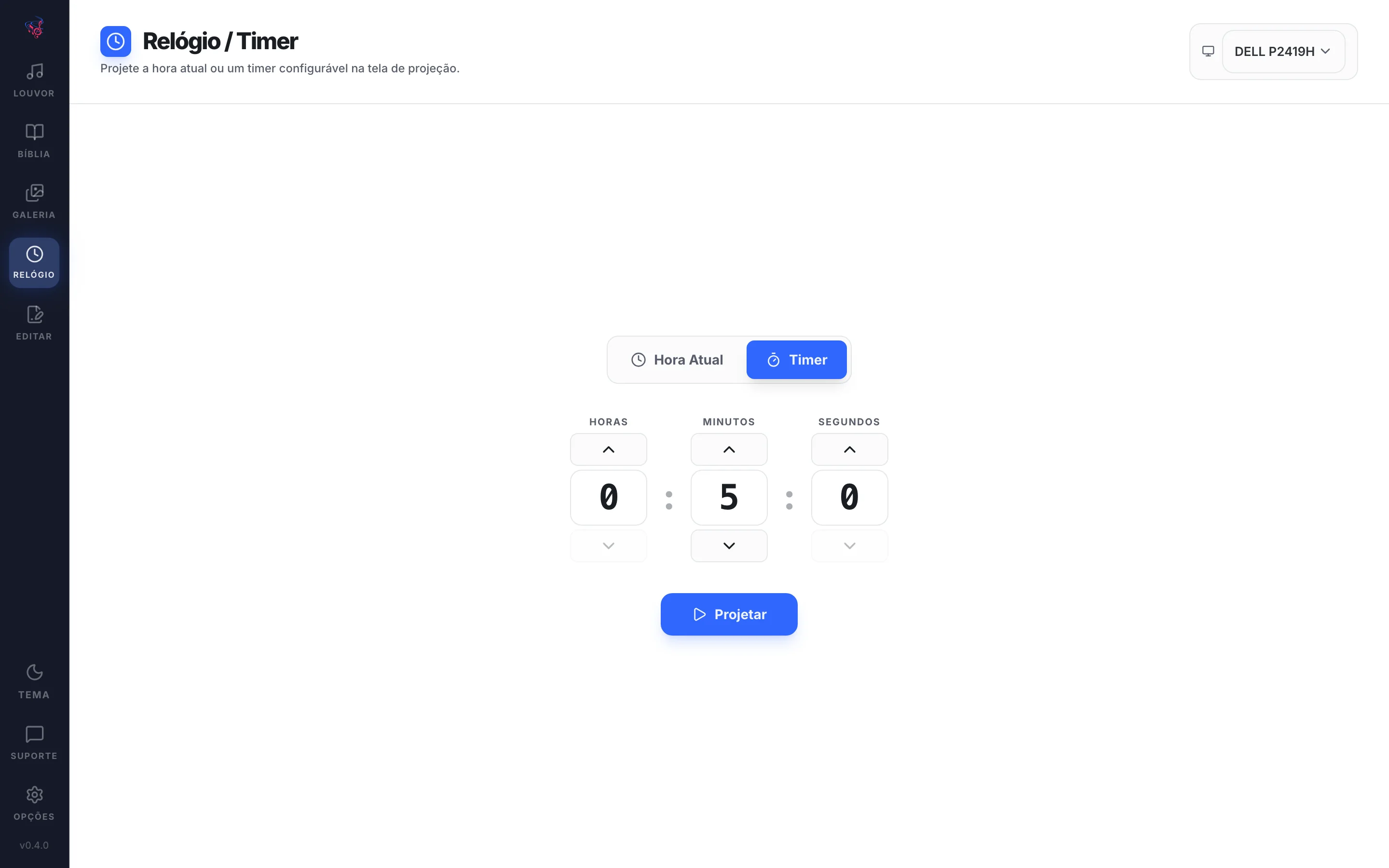
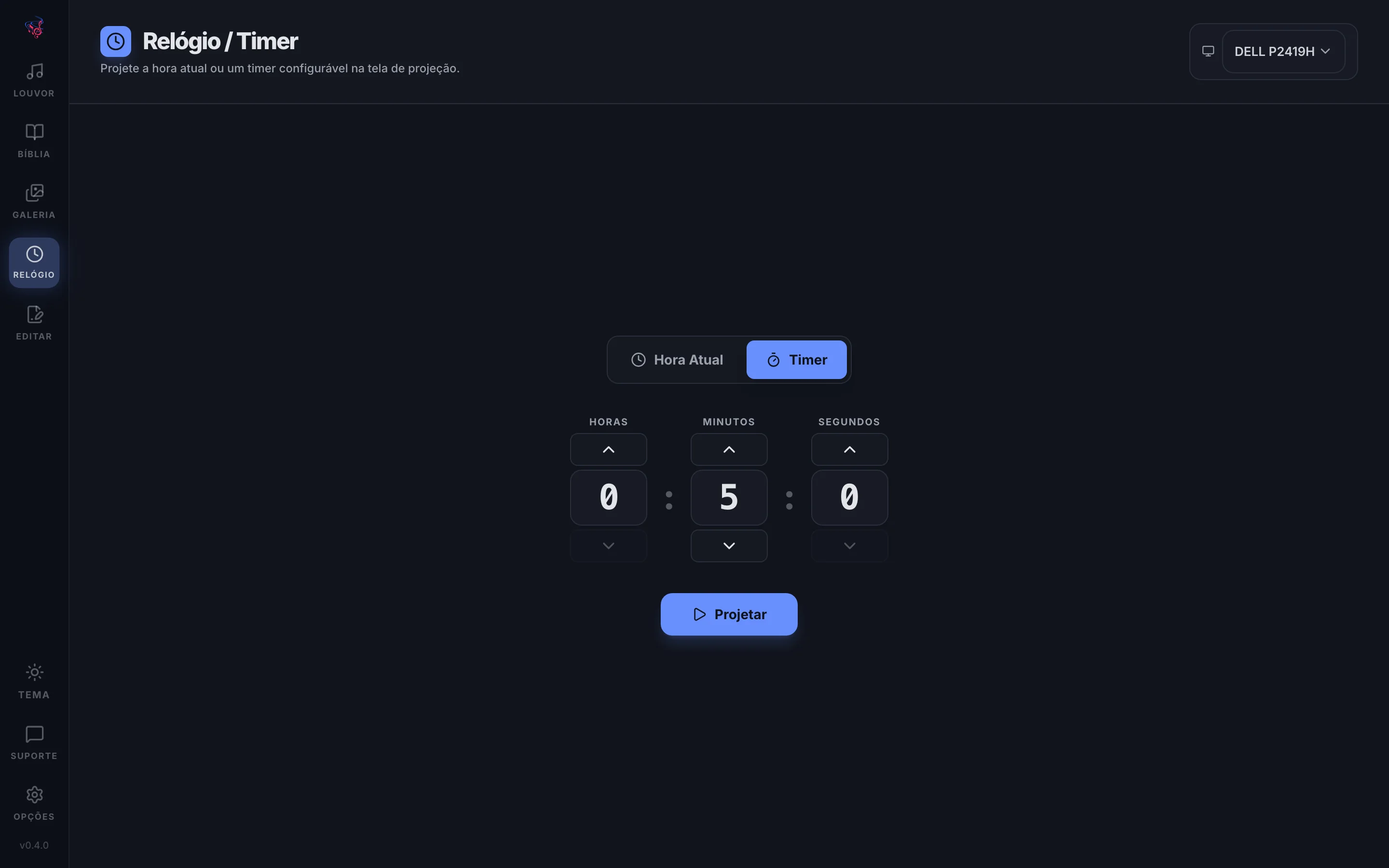
Clique em Projetar
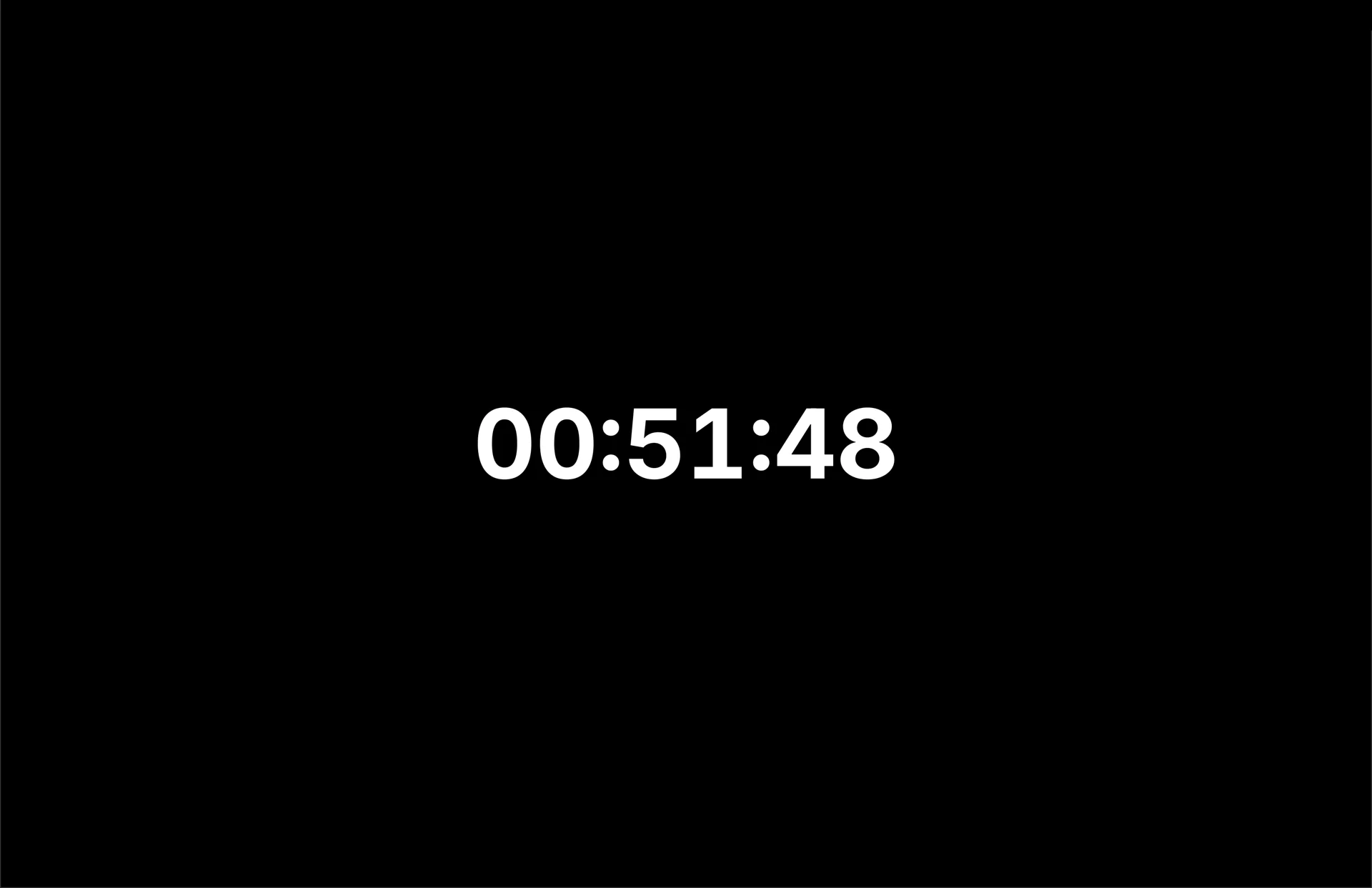
O botão só funciona com um tempo maior que zero. A contagem regressiva começa e aparece no telão. Enquanto o timer roda, os campos ficam travados.
Controle a contagem
Use Pausar (e depois Retomar) para parar o contador sem fechar o telão. Resetar volta ao tempo que você definiu e já recomeça a contagem. Parar fecha o telão.
Quando chega a zero, a tela mostra Timer finalizado! e o telão fica em 00:00 pulsando, até você clicar em Parar. O timer não se repete e a projeção não fecha sozinha.
Informação: Ao trocar entre Hora Atual e Timer, a projeção para e o tempo do timer volta a zero.
Dica: A cor, o tamanho, o fundo e a posição do relógio (centro, topo, rodapé ou canto) ficam em Opções › Visual, na aba RELÓGIO. Você pode mudar isso com o relógio no ar, e o telão acompanha.
Atenção: Nesta aba os atalhos de teclado não funcionam. Para parar, use os botões. Se trocar de aba com o relógio projetando, o programa pergunta se pode parar a projeção.
Ainda não tem o app? Baixe grátis para Windows, macOS e Linux.