
Projetando
Projetar, congelar e parar; modos Padrão e Legenda; áudio; o que aparece no telão.
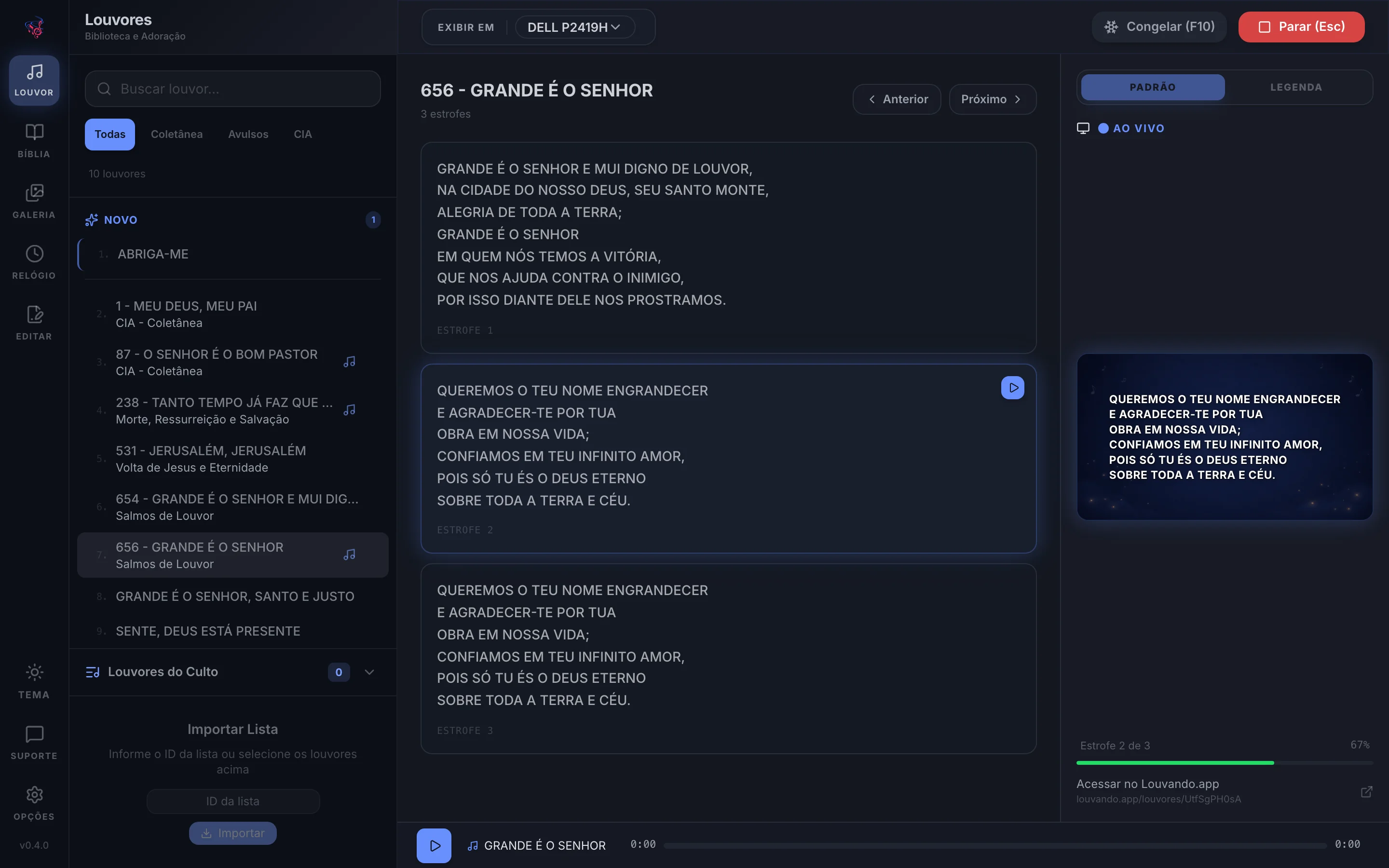
Projetar é mostrar o slide atual no telão. Você escolhe o louvor, aperta Projetar e vai passando as estrofes. A prévia à direita mostra, em tamanho menor, exatamente o que está no telão.
Projetar um louvor
Escolha o louvor
Clique no louvor na lista ou no culto. As estrofes aparecem no centro.
Confira o monitor
Veja se o campo Exibir em, no topo, está no monitor do telão.
Clique em Projetar
Clique em Projetar (F5). No Mac o botão mostra
⌘+Enter. O telão abre com o slide marcado.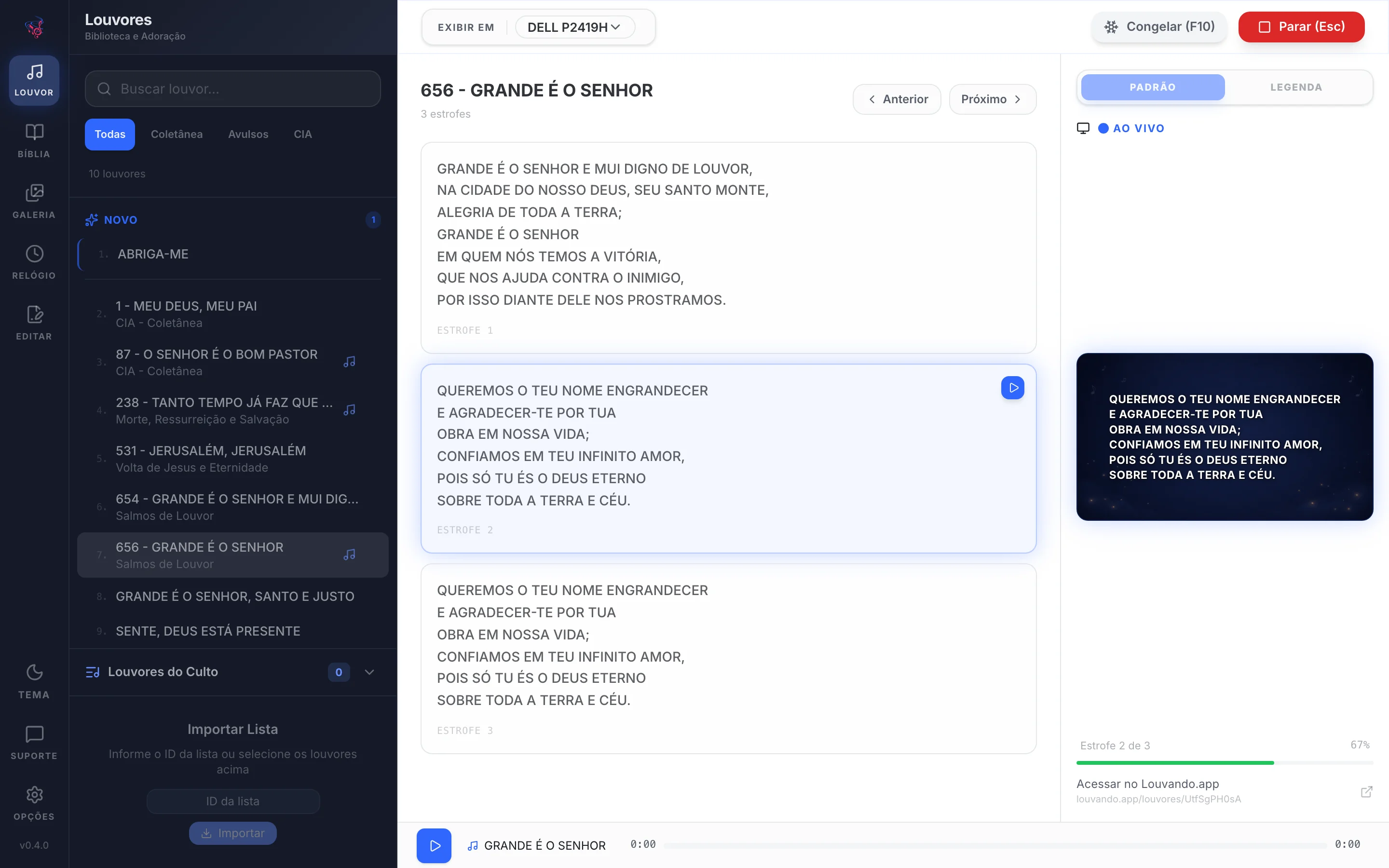
Passe os slides
Clique numa estrofe, use os botões Anterior e Próximo ou as setas do teclado. Cada mudança aparece no telão na hora.
Pare ao terminar
Clique em Parar (Esc). O telão fecha.
Atenção: Quando você está no último slide e aperta → ou ↓, a projeção termina. Cuidado com um toque a mais no teclado.
Atenção: Com a projeção ligada, clicar em outro louvor (na lista ou no culto) troca o telão na hora pelo primeiro slide dele.
Ler a prévia
O título do quadro da prévia mostra em que estado você está:
- Preview: nada está no telão ainda; é só uma simulação.
- AO VIVO: o slide da prévia é o que o telão está mostrando.
- CONGELADO: o telão está parado em um slide, mesmo que você navegue pela tela.
Abaixo da prévia, o texto Estrofe 2 de 6 (por exemplo) e a barra de progresso dizem em que ponto do louvor você está.
Modos Padrão e Legenda
No alto da prévia, os botões PADRÃO e LEGENDA escolhem como o louvor aparece.
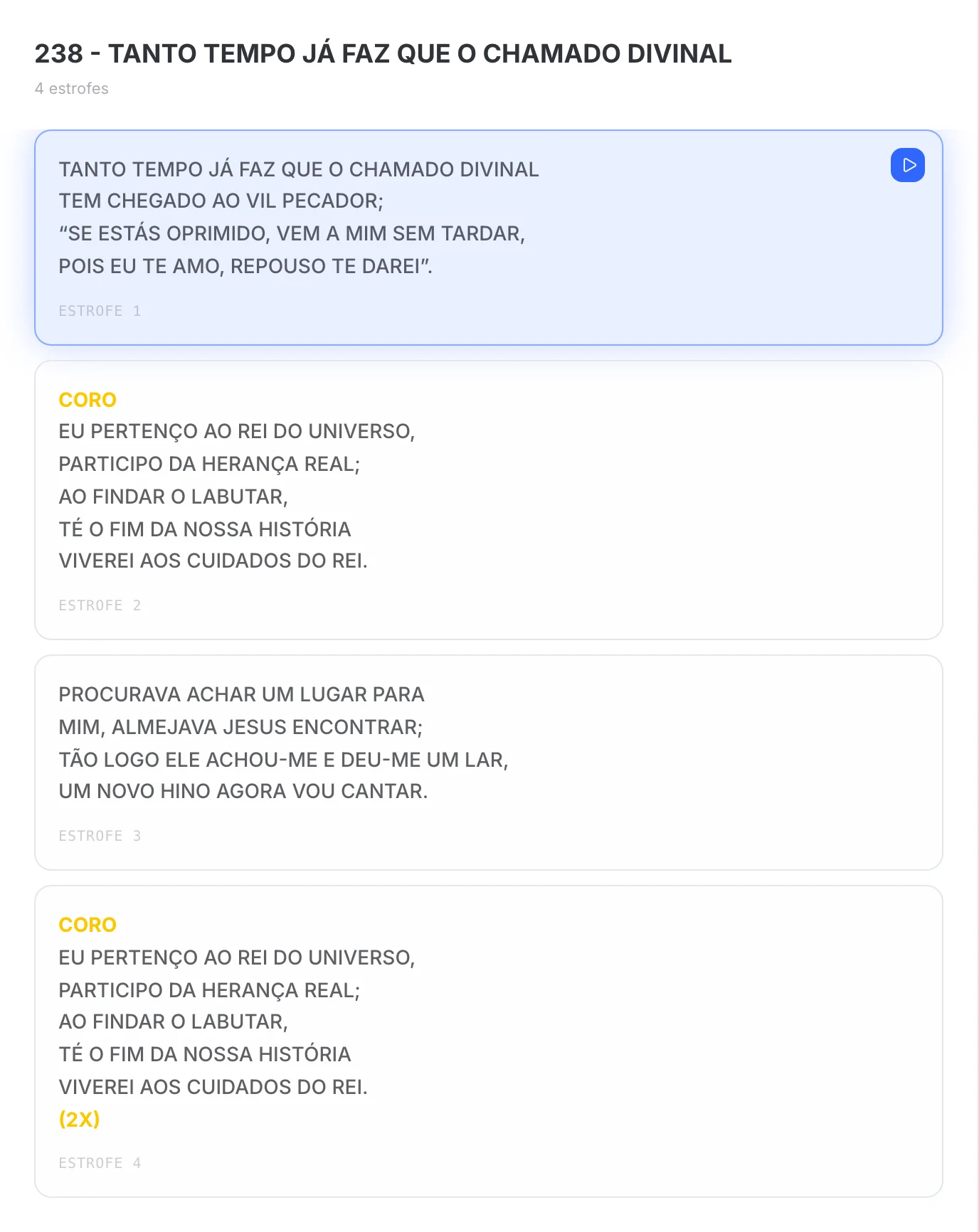
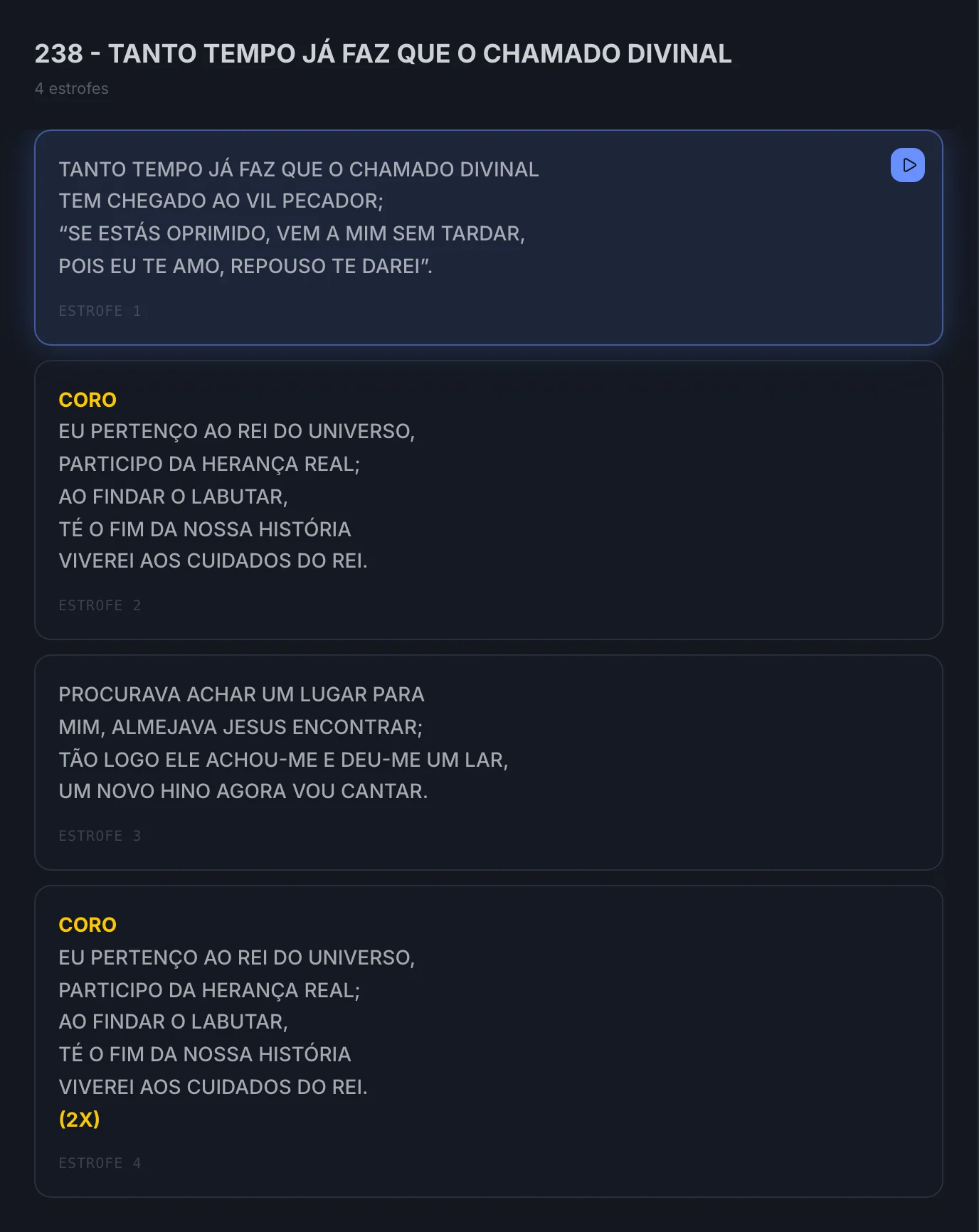
- PADRÃO: um slide por estrofe, com fundo, o título no primeiro slide e a letra grande e em maiúsculas. A fonte diminui sozinha quando o texto é longo.
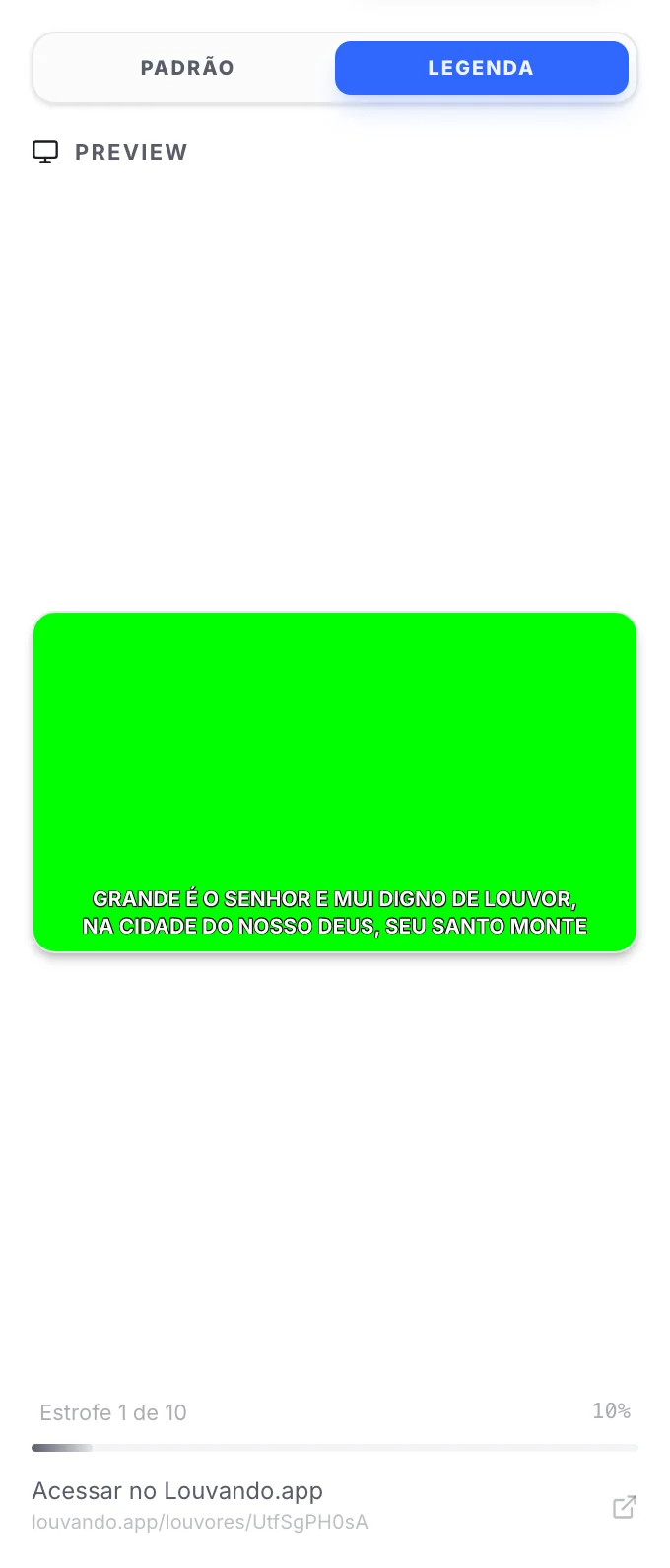
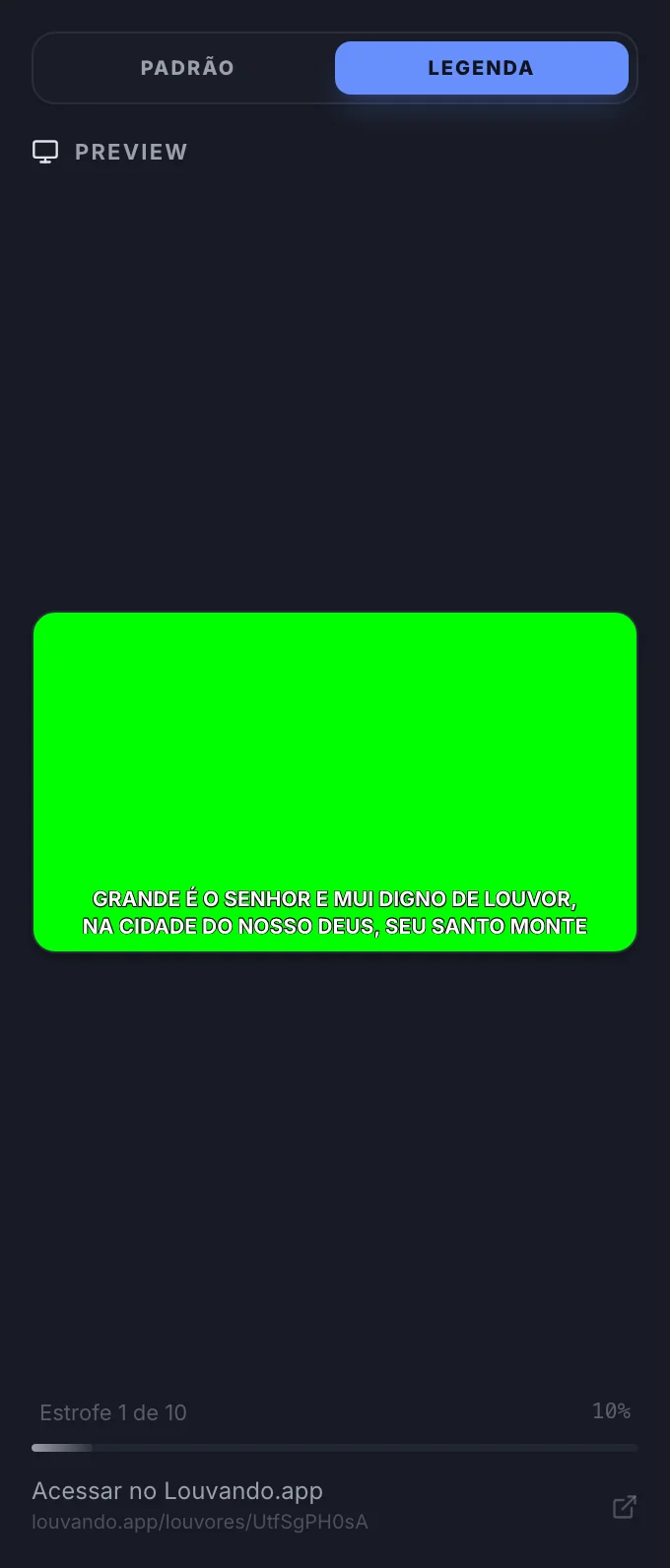
- LEGENDA: duas linhas por slide, sem título nem imagem de fundo, com letra branca com contorno preto sobre fundo verde puro (
#00ff00). Serve para recortar o verde (chroma key) em transmissões ou telões de legenda.
Informação: Os botões PADRÃO e LEGENDA ficam travados enquanto a projeção está ligada; pare antes de trocar. Na aba Bíblia a projeção é sempre no modo Padrão.
Assim os slides aparecem no telão:


Congelar o telão
O botão Congelar (F10) aparece com a projeção ligada. Ele mantém o telão no slide atual enquanto você olha ou prepara outros louvores. O botão passa a dizer Congelado (F10); clique de novo (ou aperte F10) para descongelar.
- Enquanto está congelado, mudar de slide ou de louvor não altera o telão. Ao descongelar, o telão passa a mostrar o slide que estiver marcado na tela naquele momento.
- Parar e
Escnão funcionam. Descongele antes de parar a projeção. - Você pode trocar de aba livremente, sem o aviso de parar a projeção.
Palavras destacadas em amarelo
Para ajudar quem opera, algumas marcações da letra ficam em amarelo e em itálico, tanto na tela quanto no telão. Elas só são destacadas quando ocupam a linha inteira, como CORO, CORO: ou CORO 2X.
CORO,REFRÃO,BIS,INSTRUMENTAL,INSTRUMENTOS,INTRO,PONTEeFINALVARÕESeSERVAS- Qualquer texto entre parênteses, como
(2x)
Tocar o áudio do louvor
Quando o louvor selecionado tem áudio, uma barra aparece na parte de baixo da janela, com o botão de tocar, o nome do louvor, o tempo e uma barra de progresso.


- O áudio nunca toca sozinho: clique no botão de tocar da barra.
- Clique ou arraste na barra de progresso para avançar ou voltar. Com a barra em foco,
←e→andam 5 segundos. - Clique no nome do louvor para voltar à tela dele.
- Se você parar a projeção, o áudio é pausado.
- Se a opção Encerrar projeção ao fim do áudio estiver ligada (ela vem ligada), a projeção termina quando o áudio acabar. Você muda isso em Opções › Sistema.
Informação: Sem internet, a barra só aparece para louvores cujo áudio já foi baixado antes.
Trocar de aba com a projeção ligada
Para evitar que o telão apague sem querer, o programa pergunta antes de você sair da aba que está projetando.
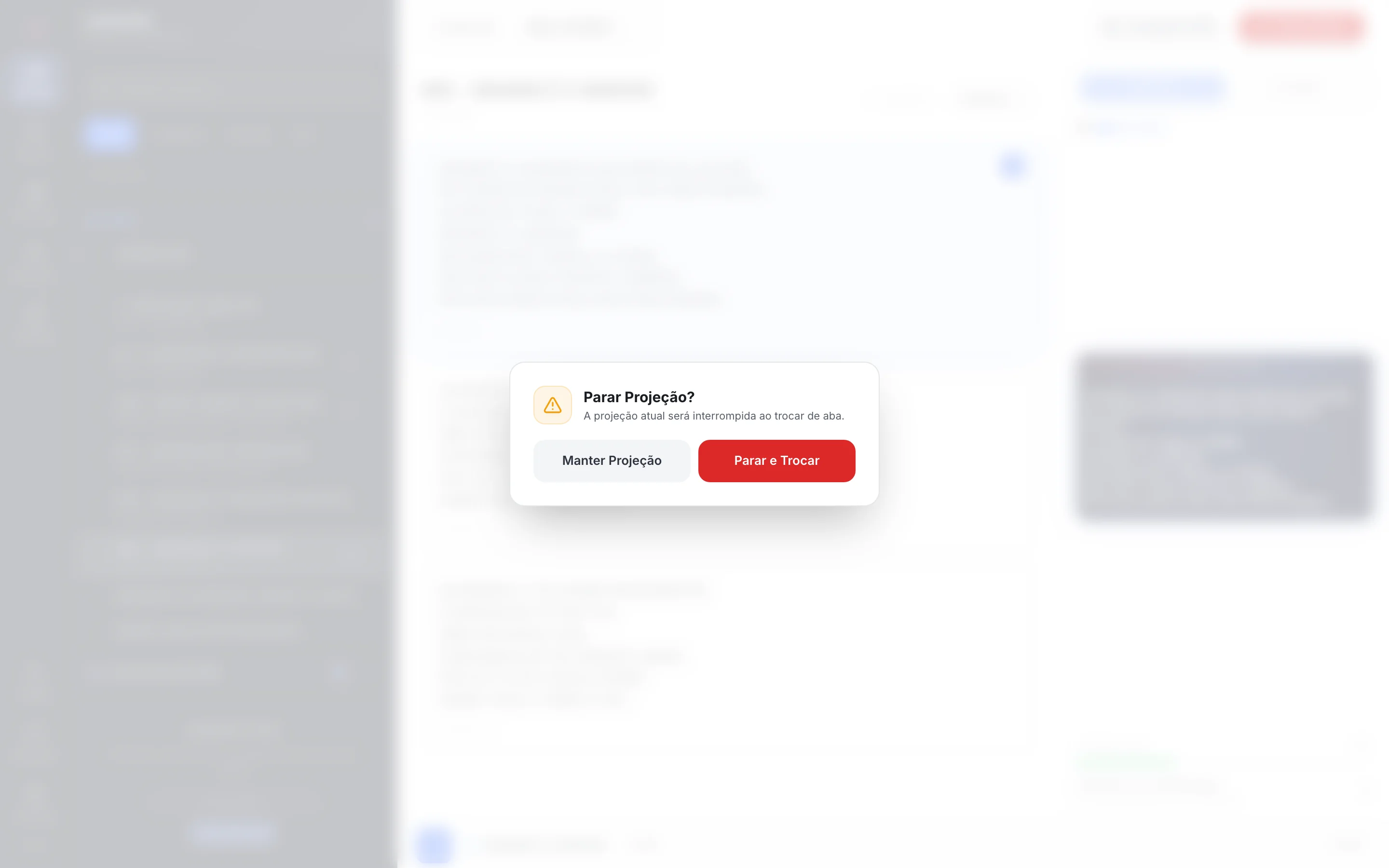
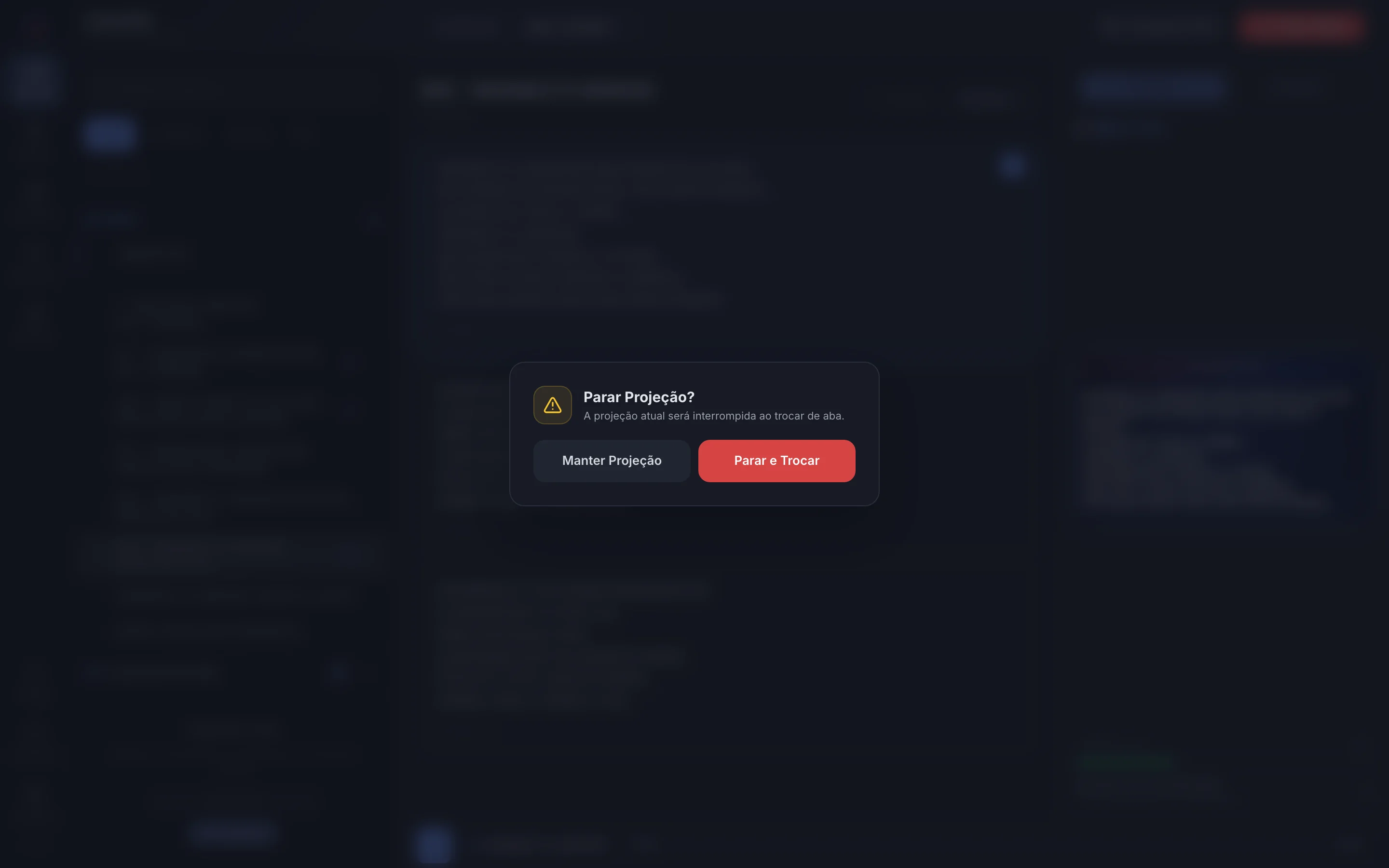
- Manter Projeção: fica onde está e a projeção continua.
- Parar e Trocar: para a projeção e abre a outra aba.
O aviso não aparece se a projeção estiver congelada, se você for para Opções ou se voltar para a mesma aba que está projetando. Isso vale também para o relógio.
Dica: Você pode abrir Opções com a projeção ligada e mudar cores, fontes e fundos. O telão acompanha as mudanças na hora.
Ver o louvor no Louvando.app
Para louvores que vieram do Louvando.app, o canto inferior da prévia mostra o link Acessar no Louvando.app. Clique para abrir a página do louvor no navegador.
Ainda não tem o app? Baixe grátis para Windows, macOS e Linux.